Acheter artisanatetloisirs.fr ?
Nous déplaçons le projet
artisanatetloisirs.fr .
Êtes-vous intéressé par l'achat du domaine
artisanatetloisirs.fr ?
domain@kv-gmbh.de · 0541-91531010
Acheter artisanatetloisirs.fr ?
Comment régler l'heure sur une télévision Philips ?
Pour régler l'heure sur une télévision Philips, vous devez d'abord allumer votre télévision. Ensuite, accédez au menu en appuyant sur le bouton "Menu" de votre télécommande. Cherchez l'option "Réglages" ou "Paramètres" dans le menu. Ensuite, recherchez l'option "Réglage de l'heure" ou "Horloge" pour ajuster l'heure selon vos besoins. Une fois l'heure réglée, n'oubliez pas de sauvegarder les modifications avant de quitter le menu. **
Comment connecter le Philips EasyLink à un récepteur ?
Pour connecter le Philips EasyLink à un récepteur, vous devez d'abord vous assurer que les deux appareils sont compatibles avec la technologie EasyLink. Ensuite, utilisez un câble HDMI pour relier la sortie HDMI du récepteur à l'entrée HDMI du téléviseur Philips. Activez la fonction EasyLink sur les deux appareils pour permettre la communication entre eux. Enfin, suivez les instructions du manuel d'utilisation pour configurer correctement les paramètres de connexion. **

Termes de recherche similaires pour Philips-Wiz-Colors-8719514554559
Top-Angebote
Produits liés au Philips-Wiz-Colors-8719514554559:
-
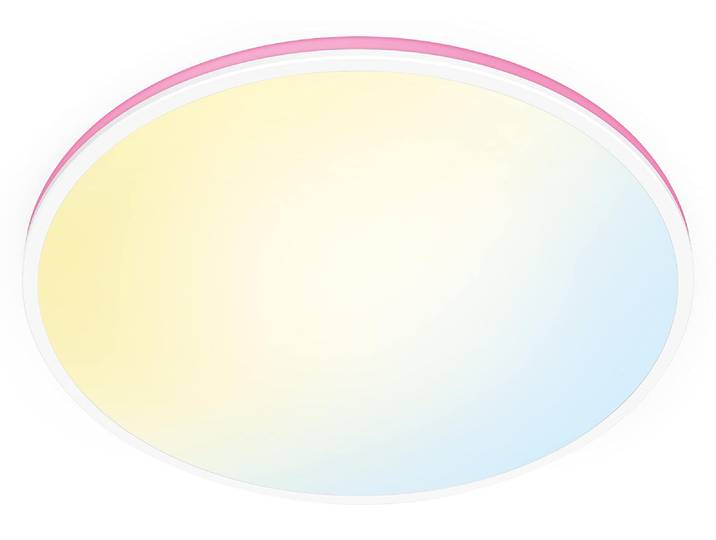
SuperSlim WiZ Plafonnier 32W White - WiZ - Salon / séjour - Moderne - Plastique - RondSuperSlim WiZ Plafonnier 32W White - WiZ - Salon / séjour - Moderne - Plastique - Rond. Le plafonnier SuperSlim WiZ offre une multitude de fonctions e150,00 €*Expédition : 0,99 €Redirection sécurisée vers le fournisseur
-
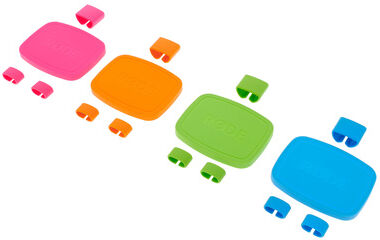
Rode COLORS"Rode COLORS, Capuchons et clips d'identification pour Rode NT-USB Mini, En 4 couleurs (rose, vert, bleu et orange), 4 capuchons pour NT-USB Mini, 4 clips pour connecteur USB-A, 2x 4 clips pour connecteur USB-C, Idéal pour une utilisation avec le logiciel de podcasting Rode ""Connect"""11,50 €*Expédition : 4,80 €Redirection sécurisée vers le fournisseur


-
Comment fonctionne le HDMI sur un téléviseur Philips ?
Le HDMI sur un téléviseur Philips fonctionne en permettant la transmission de signaux audio et vidéo de haute qualité à partir d'une source externe, telle qu'un lecteur Blu-ray ou une console de jeu, vers le téléviseur. Il suffit de connecter un câble HDMI entre la source et le téléviseur pour profiter d'une connexion numérique sans perte de qualité. Le téléviseur Philips détecte automatiquement la source HDMI et affiche le contenu correspondant sur l'écran. **
-
Comment puis-je trier les chaînes sur ma télévision Philips ?
Pour trier les chaînes sur votre télévision Philips, vous pouvez généralement accéder au menu principal en appuyant sur le bouton "Menu" de votre télécommande. Ensuite, recherchez l'option "Réglages" ou "Configuration" et sélectionnez "Réglage des chaînes" ou "Recherche des chaînes". Vous pourrez alors choisir l'option de tri par numéro de chaîne, par ordre alphabétique ou même personnaliser l'ordre des chaînes selon vos préférences. Une fois les chaînes triées, n'oubliez pas de sauvegarder les modifications pour les appliquer. **
-
Comment puis-je trier les chaînes sur ma télévision Philips ?
Pour trier les chaînes sur votre télévision Philips, vous pouvez généralement accéder au menu des réglages ou des paramètres de la télévision. Ensuite, cherchez l'option de réglage des chaînes ou de la liste des chaînes. Vous pourrez alors sélectionner l'option de tri par numéro de chaîne, par ordre alphabétique ou selon vos préférences personnelles. Une fois les chaînes triées, n'oubliez pas de sauvegarder les modifications pour qu'elles restent enregistrées. **
-
Que puis-je faire si mon Philips GoGear Vibe reste toujours bloqué ?
Si votre Philips GoGear Vibe reste bloqué, vous pouvez essayer de le redémarrer en maintenant enfoncé le bouton d'alimentation pendant quelques secondes. Si cela ne fonctionne pas, vous pouvez essayer de le réinitialiser en appuyant sur le bouton de réinitialisation à l'aide d'un objet pointu comme un trombone. Si le problème persiste, vous pouvez contacter le service client de Philips pour obtenir de l'aide supplémentaire. **

Comment connecter un système de son surround Philips à une télévision Thomson ?
Pour connecter un système de son surround Philips à une télévision Thomson, vous devrez d'abord identifier les ports de connexion disponibles sur chaque appareil. Ensuite, utilisez un câble HDMI pour relier la sortie audio de la télévision à l'entrée audio du système de son surround. Assurez-vous que les deux appareils sont allumés et sélectionnez la source audio appropriée sur le système de son pour profiter du son surround. **
Comment puis-je déplacer les chaînes dans la série 7000 de Philips ?
Pour déplacer les chaînes dans la série 7000 de Philips, vous pouvez utiliser la fonction de réorganisation des chaînes. Pour ce faire, accédez au menu principal de la télévision, sélectionnez l'option de réglages ou de configuration, puis choisissez l'option de réorganisation des chaînes. Vous pourrez ensuite déplacer les chaînes selon vos préférences en les sélectionnant et en les déplaçant à l'endroit souhaité dans la liste. Une fois les chaînes déplacées, n'oubliez pas de sauvegarder les modifications pour les conserver. **
Top-Angebote
Produits liés au Philips-Wiz-Colors-8719514554559:
-
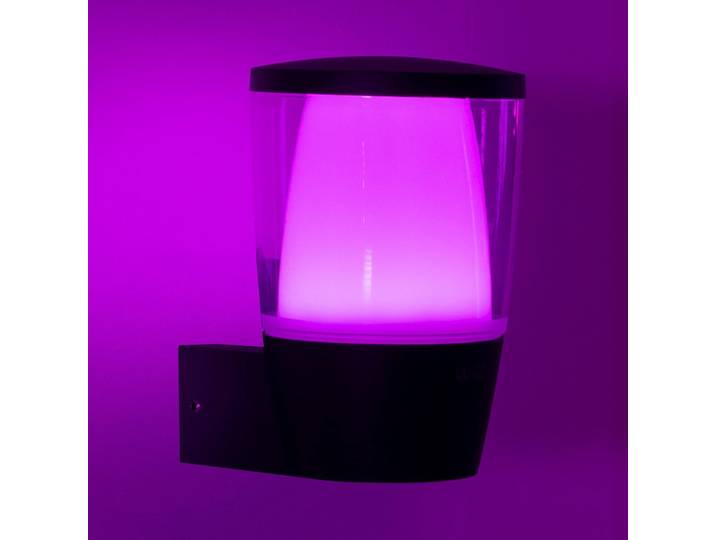
Philips Wiz Colors 8719514554559 IMAGEO 4xGU10 4x5W/345lm 2200-6500K+RGB blancPhilips Wiz Colors 8719514554559 IMAGEO 4xGU10 4x5W/345lm 2200-6500K+RGB blanc. Le plafonnier Philips Wiz Colors IMAGEO est un luminaire élégant et po117,01 €*Expédition : 0,00 €Redirection sécurisée vers le fournisseur
-
Philips Wiz tunable white 8719514554276 Rune LED ceiling light D400mm 21W/2100lm 2700-6500K white.Philips Wiz tunable white 8719514554276 Rune LED ceiling light D400mm 21W/2100lm 2700-6500K white.. Le plafonnier blanc accordable Philips Wiz Rune ap117,14 €*Expédition : 0,00 €Redirection sécurisée vers le fournisseur
-
SuperSlim WiZ Plafonnier 32W White - WiZ - Salon / séjour - Moderne - Plastique - RondSuperSlim WiZ Plafonnier 32W White - WiZ - Salon / séjour - Moderne - Plastique - Rond. Le plafonnier SuperSlim WiZ offre une multitude de fonctions e150,00 €*Expédition : 0,99 €Redirection sécurisée vers le fournisseur
-
Comment régler l'heure sur une télévision Philips ?
Pour régler l'heure sur une télévision Philips, vous devez d'abord allumer votre télévision. Ensuite, accédez au menu en appuyant sur le bouton "Menu" de votre télécommande. Cherchez l'option "Réglages" ou "Paramètres" dans le menu. Ensuite, recherchez l'option "Réglage de l'heure" ou "Horloge" pour ajuster l'heure selon vos besoins. Une fois l'heure réglée, n'oubliez pas de sauvegarder les modifications avant de quitter le menu. **
-
Comment connecter le Philips EasyLink à un récepteur ?
Pour connecter le Philips EasyLink à un récepteur, vous devez d'abord vous assurer que les deux appareils sont compatibles avec la technologie EasyLink. Ensuite, utilisez un câble HDMI pour relier la sortie HDMI du récepteur à l'entrée HDMI du téléviseur Philips. Activez la fonction EasyLink sur les deux appareils pour permettre la communication entre eux. Enfin, suivez les instructions du manuel d'utilisation pour configurer correctement les paramètres de connexion. **
-
Comment fonctionne le HDMI sur un téléviseur Philips ?
Le HDMI sur un téléviseur Philips fonctionne en permettant la transmission de signaux audio et vidéo de haute qualité à partir d'une source externe, telle qu'un lecteur Blu-ray ou une console de jeu, vers le téléviseur. Il suffit de connecter un câble HDMI entre la source et le téléviseur pour profiter d'une connexion numérique sans perte de qualité. Le téléviseur Philips détecte automatiquement la source HDMI et affiche le contenu correspondant sur l'écran. **
-
Comment puis-je trier les chaînes sur ma télévision Philips ?
Pour trier les chaînes sur votre télévision Philips, vous pouvez généralement accéder au menu principal en appuyant sur le bouton "Menu" de votre télécommande. Ensuite, recherchez l'option "Réglages" ou "Configuration" et sélectionnez "Réglage des chaînes" ou "Recherche des chaînes". Vous pourrez alors choisir l'option de tri par numéro de chaîne, par ordre alphabétique ou même personnaliser l'ordre des chaînes selon vos préférences. Une fois les chaînes triées, n'oubliez pas de sauvegarder les modifications pour les appliquer. **
Termes de recherche similaires pour Philips-Wiz-Colors-8719514554559
-
Rode COLORS"Rode COLORS, Capuchons et clips d'identification pour Rode NT-USB Mini, En 4 couleurs (rose, vert, bleu et orange), 4 capuchons pour NT-USB Mini, 4 clips pour connecteur USB-A, 2x 4 clips pour connecteur USB-C, Idéal pour une utilisation avec le logiciel de podcasting Rode ""Connect"""11,50 €*Expédition : 4,80 €Redirection sécurisée vers le fournisseur
-
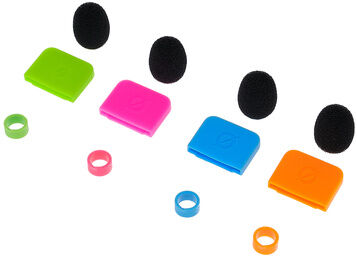
Rode COLORS 2Rode COLORS 2, Kit d'identification, Convient pour Rode Wireless GO, Rode Wireless GO II et Rode Lavalier GO, Multicolore (rose, vert, bleu et orange), Le kit comprend : 4x bonnettes anti-vent avec code couleur pour Lavalier GO, 4x bagues de couleur pour prise jack Lavalier GO, 4x clips d'identification pour émetteur Wireless GO, autocollants d'identification pour récepteur Wireless GO, Pour une attribution claire lors de concerts ou d'enregistrements avec plusieurs microphones18,90 €*Expédition : 4,80 €Redirection sécurisée vers le fournisseur
-
Varytec Colors SonicStrobeVarytec Colors SonicStrobe, Stroboscope LED avec effet d'ambiance, 216 LEDs CW SMD 5730 LED de 0,5 Watt (stroboscope), 144 LEDs RGB SMD 5050 LED (effet d'ambiance), 1, 4 ou 48 segments contrôlables (effet d'ambiance), Fonctionnement sans scintillement grâce au taux de rafraîchissement élevé des LEDs (4000 Hz), Modes de fonctionnement: DMX (7/13/22/148 canaux), maître/esclave, 17 programmes internes, musique, Ecran LCD avec 4 boutons, Taux de flash: 0 - 20 Hz, Entrée et sortie DMX sur XLR 3 broches, Entrée et sortie électrique sur Power Twist, Alimentation: 100/240 V - 50/60 Hz, Consommation: 130 Watt, Boîtier en métal, Etrier de fixation, Dimensions: 476 x 241 x 88 mm, Poids: 3,9 kg, Flight case pour 4 unités optionnel non-fourni (N° d'article #478835#)177,00 €*Expédition : 0,00 €Redirection sécurisée vers le fournisseur
-
Comment puis-je trier les chaînes sur ma télévision Philips ?
Pour trier les chaînes sur votre télévision Philips, vous pouvez généralement accéder au menu des réglages ou des paramètres de la télévision. Ensuite, cherchez l'option de réglage des chaînes ou de la liste des chaînes. Vous pourrez alors sélectionner l'option de tri par numéro de chaîne, par ordre alphabétique ou selon vos préférences personnelles. Une fois les chaînes triées, n'oubliez pas de sauvegarder les modifications pour qu'elles restent enregistrées. **
-
Que puis-je faire si mon Philips GoGear Vibe reste toujours bloqué ?
Si votre Philips GoGear Vibe reste bloqué, vous pouvez essayer de le redémarrer en maintenant enfoncé le bouton d'alimentation pendant quelques secondes. Si cela ne fonctionne pas, vous pouvez essayer de le réinitialiser en appuyant sur le bouton de réinitialisation à l'aide d'un objet pointu comme un trombone. Si le problème persiste, vous pouvez contacter le service client de Philips pour obtenir de l'aide supplémentaire. **
-
Comment connecter un système de son surround Philips à une télévision Thomson ?
Pour connecter un système de son surround Philips à une télévision Thomson, vous devrez d'abord identifier les ports de connexion disponibles sur chaque appareil. Ensuite, utilisez un câble HDMI pour relier la sortie audio de la télévision à l'entrée audio du système de son surround. Assurez-vous que les deux appareils sont allumés et sélectionnez la source audio appropriée sur le système de son pour profiter du son surround. **
-
Comment puis-je déplacer les chaînes dans la série 7000 de Philips ?
Pour déplacer les chaînes dans la série 7000 de Philips, vous pouvez utiliser la fonction de réorganisation des chaînes. Pour ce faire, accédez au menu principal de la télévision, sélectionnez l'option de réglages ou de configuration, puis choisissez l'option de réorganisation des chaînes. Vous pourrez ensuite déplacer les chaînes selon vos préférences en les sélectionnant et en les déplaçant à l'endroit souhaité dans la liste. Une fois les chaînes déplacées, n'oubliez pas de sauvegarder les modifications pour les conserver. **
* Tous les prix incluent la TVA et, le cas échéant, les frais de livraison. Les informations sur les offres sont basées sur les détails fournis par le magasin respectif et sont mises à jour par des processus automatisés. Une mise à jour en temps réel n'a pas lieu, donc des écarts peuvent survenir dans certains cas. ** Remarque : Une partie de ce contenu a été créée par une IA.